

Hoe je LinkedIn-zoekresultaten opslaat (en filters nooit meer opnieuw opbouwt)
Ik breng veel tijd door op LinkedIn. En jarenlang maakte één ding me gek.
Elke ochtend opende ik LinkedIn om dezelfde soorten mensen te vinden - CMO's bij SaaS-bedrijven, oprichters in mijn netwerk die over groei berichtten, recruiters die wervingsupdates deelden. En elke ochtend bouwde ik dezelfde zoektocht helemaal opnieuw op.
Locatiefilter. Industriefilter. Verbindingsniveau. Datum geplaatst. Trefwoorden.
Klik. Klik. Klik. Klik. Klik.
Daarna zou ik het opnieuw doen voor een andere zoekopdracht. En nog eens. En nog eens.
Ik heb het eens berekend. Ik besteedde elke dag 15-20 minuten aan het instellen van zoekopdrachten die ik gisteren al had gedaan.
Dat is meer dan 5 uur per maand. Gewoon filters klikken.
Dus hebben we iets gebouwd om dit te repareren. Het heet LinkedIn Lists - een nieuwe functie binnen de LiGo Chrome-extensie Hiermee kun je elke LinkedIn-zoekopdracht opslaan en met één klik toegang krijgen.
Geen herbouw meer. Niet meer dat ene filter vergeten. Geen verspilde tijd meer.
Hier is alles wat je erover moet weten.
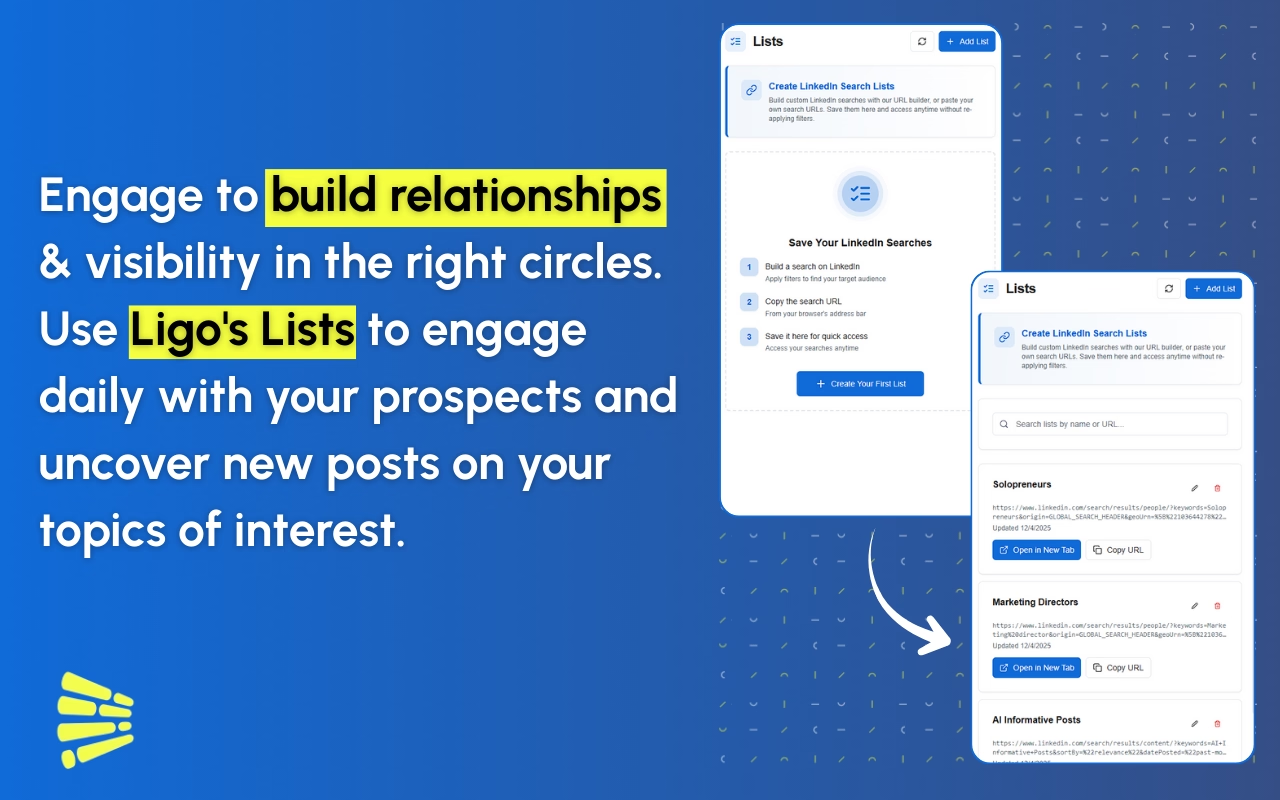
Wat zijn LinkedIn-lijsten?
LinkedIn Lists is een opgeslagen zoekmanager die direct in de LiGo Chrome-extensie is ingebouwd.
Zie het als bladwijzers, maar dan specifiek ontworpen voor LinkedIn-zoekresultaten.
Hier is het probleem dat het oplost:
Wanneer je op LinkedIn zoekt, gebruik je vaak meerdere filters. Industrie. Locatie. Verbindingsniveau. Inhoudstype. Datum geplaatst. Trefwoorden. Misschien ben je op zoek naar "Marketing Directors in Austin die in de afgelopen week iets hebben geplaatst" of "Software Engineers bij Series A startups met wederzijdse connecties."
Dit zijn geen simpele zoekopdrachten. Ze zijn specifiek. Ze kosten tijd om op te zetten.
En als je elke dag dezelfde zoekopdracht doet (wat de meeste verkopers, recruiters en marketeers doen), verspil je veel tijd aan het opnieuw opbouwen van filters waarvan je al weet dat ze werken.
LinkedIn Lists lost dit op door je toe te staan:
- Sla elke LinkedIn-zoek-URL met alle filters intact op
- Geef het een naam die je je herinnert (zoals "Marketing Directors Austin")
- Toegang ertoe op elk moment vanuit de extensie met één klik
- Open de zoekopdracht direct in LinkedIn, vooraf gefilterd precies zoals je hem hebt opgeslagen
Dat is het. Eenvoudig concept. Enorme tijdsbesparing.
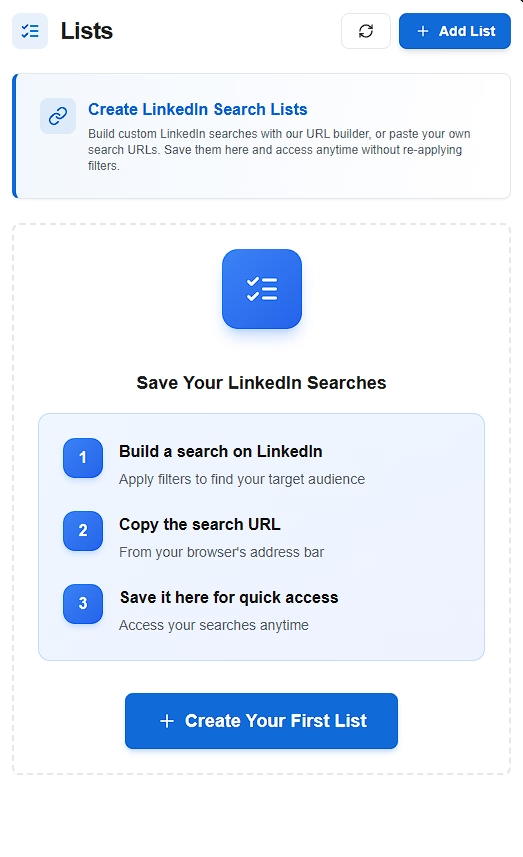
Voor wie deze functie is gebouwd
LinkedIn Lists is niet voor iedereen. Het is voor mensen die herhaaldelijk op LinkedIn zoeken en consistente resultaten nodig hebben.
Dat betekent meestal:
Verkoopprofessionals - Je prospecteert specifieke sectoren, rollen of bedrijfsgroottes. Je voert dagelijks dezelfde zoekopdrachten uit om nieuwe leads te vinden. Lijsten laten je die zoekopdrachten opslaan en ze in seconden controleren in plaats van minuten.
Recruiters - Je bent op zoek naar kandidaten met specifieke kwalificaties. Verschillende rollen hebben verschillende filters nodig. Lists houdt elke zoekopdracht georganiseerd en klaar om te starten.
Marketeers - Je volgt discussies in de branche, zoekt content om mee te werken of onderzoekt wat concurrenten plaatsen. Lijsten helpen je om meerdere onderwerpen bij te houden zonder je filtercombinaties te verliezen.
Vertegenwoordigers voor bedrijfsontwikkeling - Je onderzoekt doelaccounts en bouwt contactlijsten op. Lists zorgt ervoor dat je zoekopdrachten consistent zijn in je hele pijplijn.
Hoofdgebruikers van LinkedIn - Je woont op dit perron. Je zoekt constant naar dezelfde dingen. Lijsten zijn jouw snelkoppeling.
Als je maar één keer per week op LinkedIn zoekt, heb je deze functie waarschijnlijk niet nodig.
Maar als je meerdere keren per dag zoekt? LinkedIn Lists bespaart je elke maand uren.
Twee manieren om een LinkedIn-lijst aan te maken
We hebben twee methoden ontwikkeld om lijsten te maken omdat verschillende situaties om verschillende benaderingen vragen.
Methode 1: URL plakken (voor complexe zoekopdrachten)
Dit is de snelle methode. Als je al op LinkedIn hebt gezocht en je vindt de resultaten goed, kun je het in ongeveer 10 seconden opslaan.
Wanneer te gebruiken Paste URL:
- Je hebt de volledige geavanceerde zoekfilters van LinkedIn nodig (mensenzoeken, bedrijfszoeken, werkzoeken).
- Je hebt de zoekopdracht al uitgevoerd en de resultaten zien er goed uit
- Je hebt heel specifieke filtercombinaties nodig die onze bouwer niet ondersteunt
- Je bespaart het zoeken naar werk
Zo werkt het:
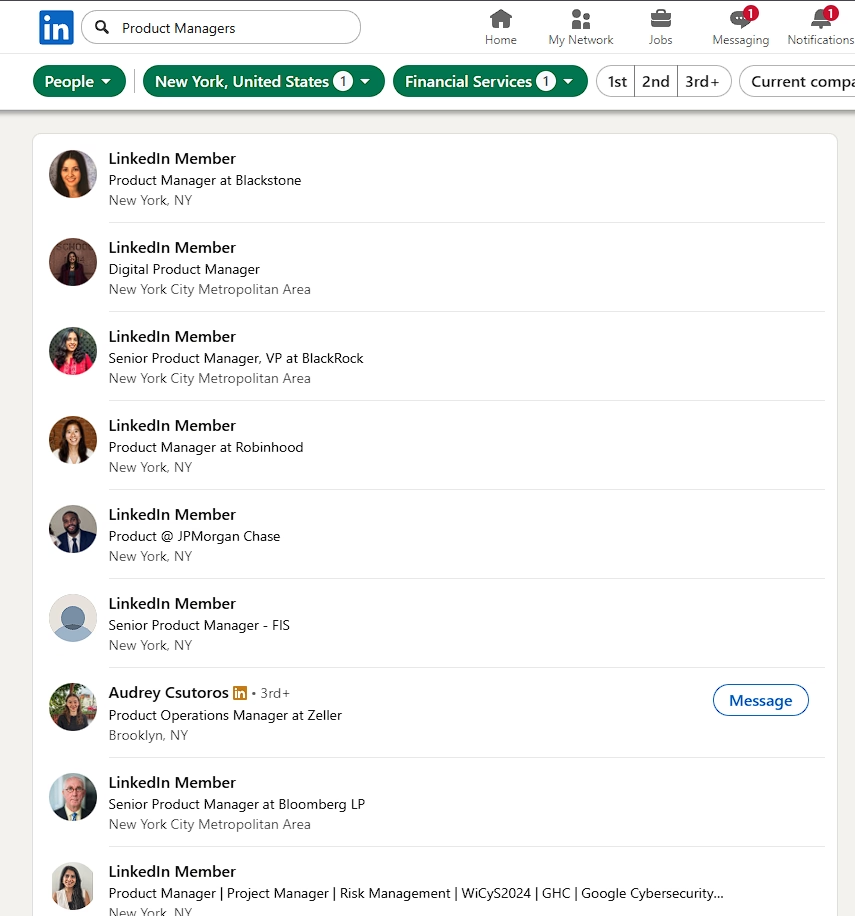
Stap 1: Ga naar LinkedIn en voer je zoekopdracht uit met alle filters die je wilt.
Stel dat je op zoek bent naar "Product Managers bij FinTech-bedrijven in New York met 5+ jaar ervaring." Pas al die filters toe op LinkedIn totdat je de gewenste resultaten ziet.
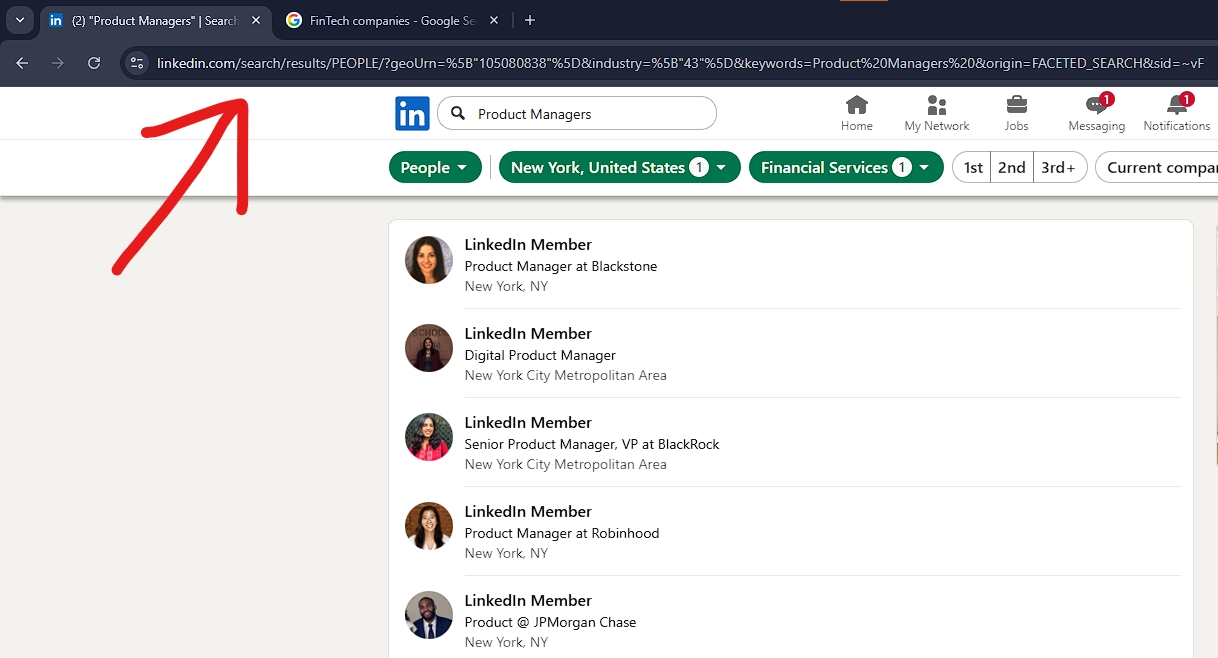
Stap 2: Kopieer de URL uit de adresbalk van je browser.
De URL ziet er ongeveer zo uit: https://linkedin.com/search/results/people/?keywords=product manager&location=New York&industry=fintech...
Die lange URL bevat al je filterinstellingen. Kopieer het hele ding.
Stap 3: Open de LiGo Chrome-extensie en ga naar het tabblad Lijsten.
Klik op het pictogram in de werkbalk van je browser en zoek vervolgens naar het tabblad Lijsten in de zijbalk (dat heeft een selectievakje lijstpictogram).
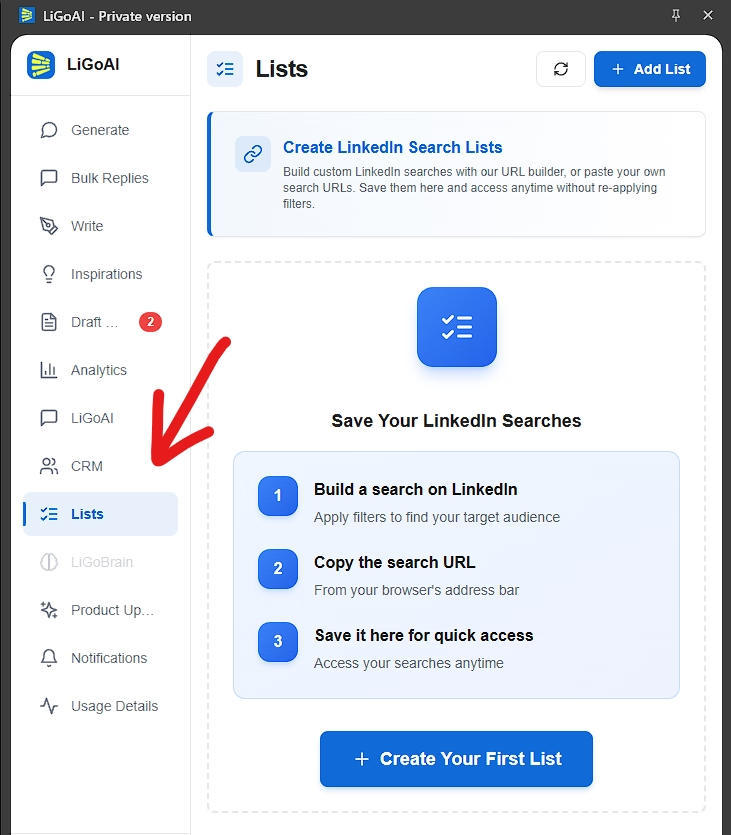
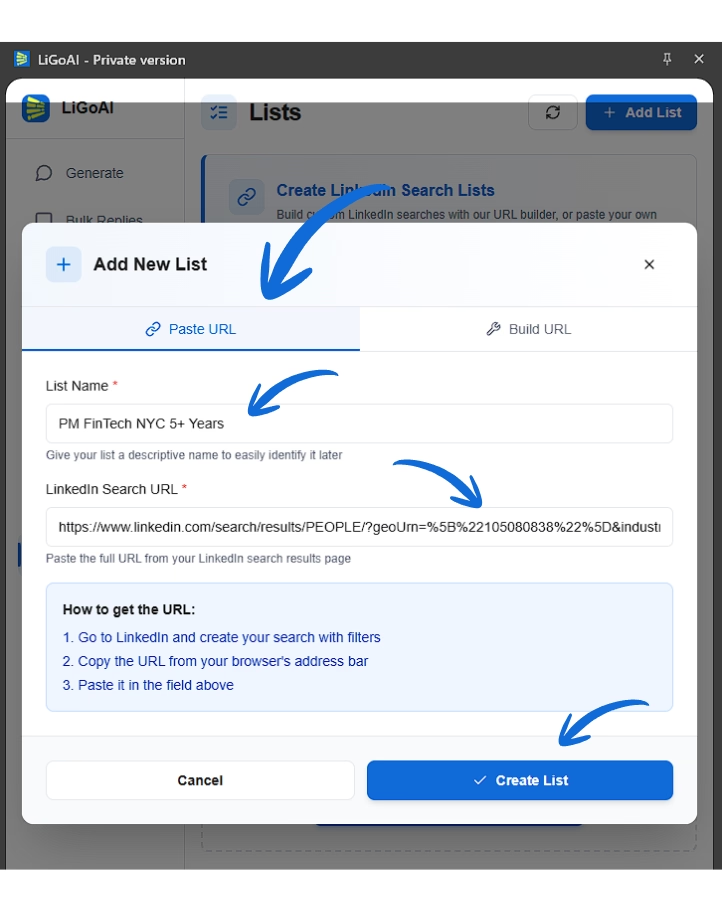
Stap 4: Klik op "Lijst toevoegen" en selecteer het tabblad "URL plakken".
Stap 5: Geef je lijst een beschrijvende naam.
Iets als "PM FinTech NYC 5+ Years" - kort maar specifiek genoeg zodat je volgende week precies weet wat het is.
Stap 6: plak de LinkedIn-URL die je hebt gekopieerd.
De extensie valideert de URL om zeker te weten dat het een echte LinkedIn-zoekpagina is.
Stap 7: Klik op "Lijst aanmaken".
Klaar. Je zoekopdracht is nu opgeslagen en op elk moment toegankelijk met één klik.
Methode 2: URL bouwen (voor contentzoekopdrachten)
Met deze methode kun je LinkedIn-zoekopdrachten maken zonder ooit de extensie te verlaten. Het is ideaal voor contentzoekopdrachten waarbij je posts, artikelen en updates wilt vinden.
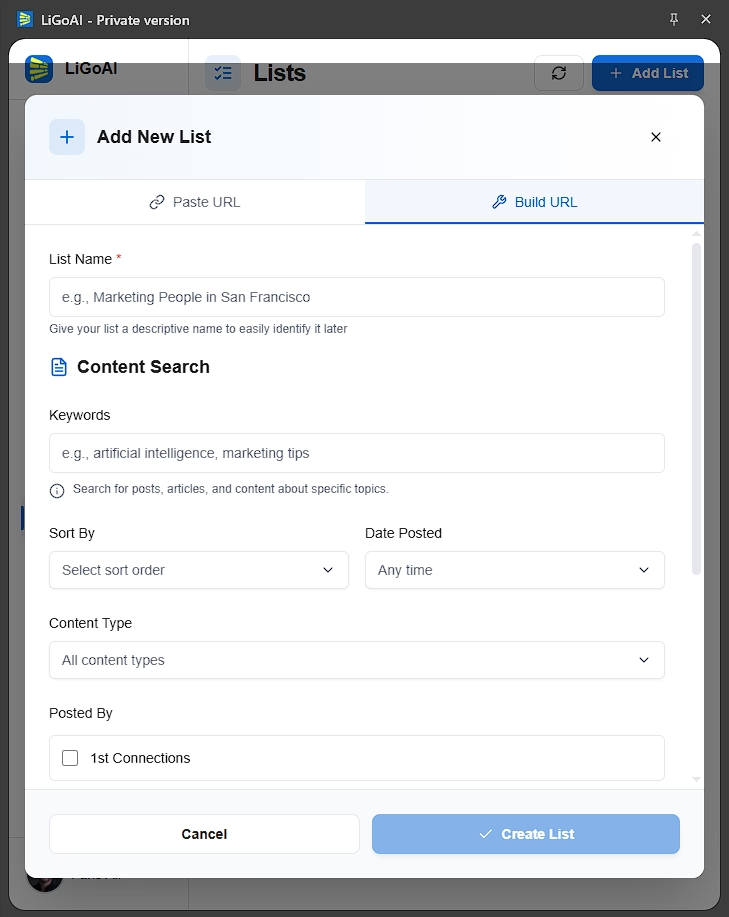
Wanneer te gebruiken met Build URL:
- Je maakt contentzoekopdrachten (zoekt posts om mee te communiceren)
- Je wilt snel experimenteren met verschillende filtercombinaties
- Je geeft de voorkeur aan een begeleide interface met dropdowns en selectievakjes
- Je wilt de URL testen voordat je hem opslaat.
- Je bent nieuw met LinkedIn-zoekopdrachten en wilt structuur
Beschikbare filters in de URL-builder:
De builder ondersteunt de meest voorkomende contentzoekfilters:
- Trefwoorden - Zoeken naar specifieke termen, onderwerpen of uitdrukkingen
- Sorteer op - Resultaten ordenen op "Meest relevant" of "Recent"
- Datum geplaatst - Filter op recentheid (Afgelopen 24 uur, Vorige Week, Vorige Maand)
- Type inhoud - Kies welk soort content je wilt:
- Video 's
- Foto's
- Vacatures
- Live video's
- Documenten
- Samenwerkingsartikelen
- Geplaatst door - Filter op wie de inhoud heeft gemaakt:
- 1e Connecties (mensen met wie je direct verbonden bent)
- Je berichten (content die je hebt gedeeld)
- Mensen die je volgt (makers die je volgt)
- Je kunt hier meerdere opties selecteren
- Auteur functietitel - Filter op de rol van de contentmaker (bijvoorbeeld alleen berichten van CEO's tonen)
Zo werkt het:
Stap 1: Open de LiGo Chrome-extensie en ga naar het tabblad Lijsten.
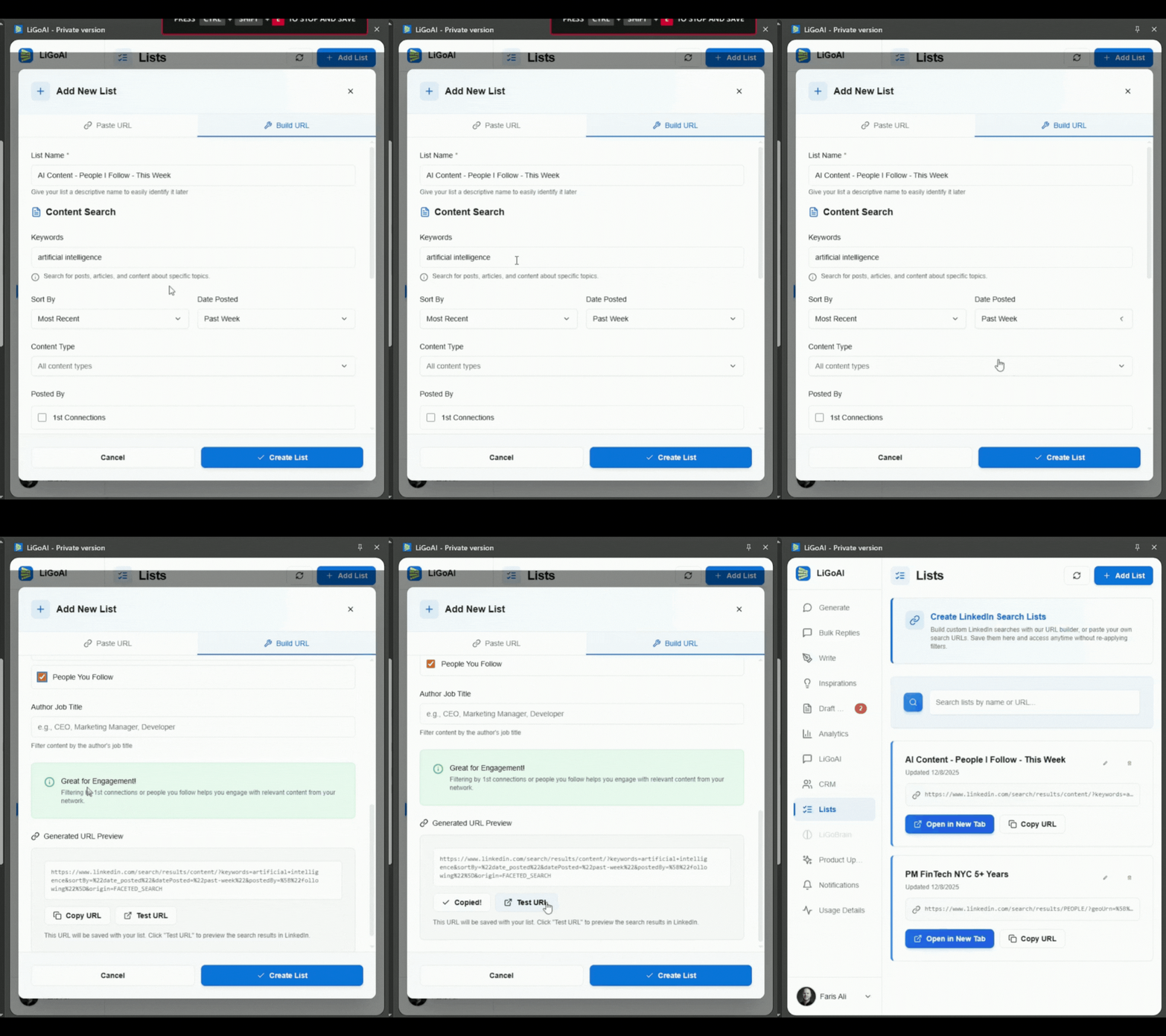
Stap 2: Klik op "Lijst toevoegen" en selecteer het tabblad "URL bouwen".
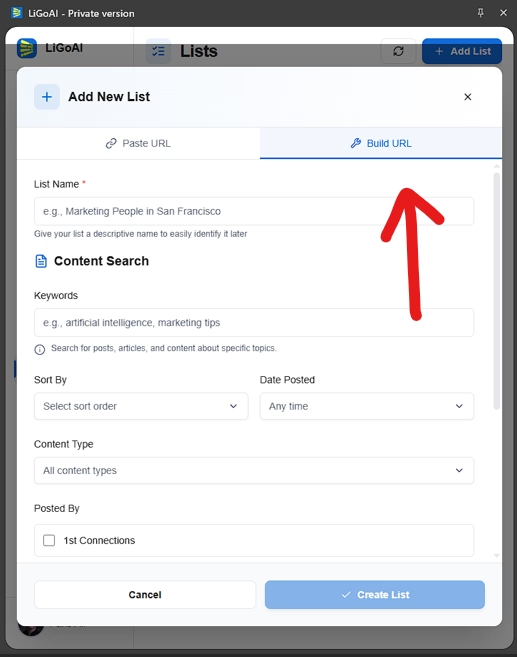
Stap 3: Voer je zoekcriteria in via het formulier.
Stel dat je AI-gerelateerde content wilt vinden die in de afgelopen week is geplaatst door mensen die je volgt. Je zou het volgende opstellen:
- Trefwoorden: "AI" of "kunstmatige intelligentie"
- Sorteren op: Meest recent
- Datum geplaatst: Afgelopen week
- Geplaatst door: Mensen die je volgt (aangevinkt)
Terwijl je filters selecteert, zie je hoe de URL-preview onderaan in realtime wordt bijgewerkt.
Stap 4: Klik op "Test URL" om je resultaten te bekijken.
Dit opent LinkedIn in een nieuw tabblad met je opgebouwde zoekopdracht. Controleer de resultaten. Als ze niet zijn wat je wilde, sluit dan het tabblad en stel je filters aan.
Stap 5: Als je tevreden bent met de resultaten, voer je bovenaan een Lijstnaam in.
Iets als "AI-inhoud - Mensen die ik volg - Deze week"
Stap 6: Klik op Opslaan.
Je lijst is klaar om te gebruiken.
Snelle beslissingsgids:
| If you need... | Gebruik deze methode |
|---|---|
| Mensen zoeken met geavanceerde filters | URL plakken |
| Bedrijfszoektocht | URL plakken |
| Zoektocht naar werk | URL plakken |
| Inhoud/post-zoekopdracht | Build URL (makkelijker) of plak URL |
| Snel experimenteren | Build URL |
| Volledige controle over elk filter | URL plakken |
Beheer van je opgeslagen lijsten
Als je eenmaal een paar lijsten hebt gemaakt, moet je weten hoe je ermee moet werken. Hier is alles wat je kunt doen.
Je lijsten bekijken
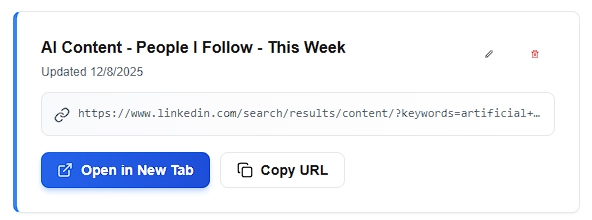
Al je opgeslagen lijsten verschijnen als kaarten in de hoofdweergave Lijsten. Elke kaart toont:
- Naam van de lijst - Jouw eigen label
- Laatst bijgewerkte datum - Wanneer je het hebt gemaakt of bewerkt
- URL-preview - Een ingekorte versie van de LinkedIn-URL
- Actieknoppen - Snelle toegang om te openen, kopiëren, bewerken of verwijderen
Een opgeslagen zoekopdracht openen
Dit is het hele punt van de functie.
Klik op de knop "Openen in nieuw tabblad" op een willekeurige lijstkaart. LinkedIn opent in een nieuw browsertabblad waarbij je opgeslagen zoekopdracht al precies gefilterd is zoals je hem hebt opgeslagen.
Geen klikken door filters. Niet onthouden wat je de vorige keer hebt ingesteld. Gewoon directe resultaten.
Het kopiëren van de URL
Moet je een zoekopdracht delen met een teamgenoot? Klik op "URL kopiëren" en de volledige LinkedIn-zoek-URL wordt naar je klembord gekopieerd. Je ziet een korte bevestiging van "Gekopieerd!"
Plak het in Slack, e-mail, een document – waar je team ook communiceert. Ze kunnen de URL direct gebruiken of opslaan in hun eigen lijsten.
Een lijst bewerken
Beweeg je muis over een lijstkaart om de bewerkknop (potloodicoon) te onthullen. Klik erop om de bewerkingsmodal te openen waar je kunt:
- Werk de lijstnaam bij
- Verander de LinkedIn-URL
Dit is handig wanneer:
- Je wilt een filter toevoegen of verwijderen uit een bestaande zoekopdracht
- Je wilt een lijst hernoemen voor een betere organisatie
- LinkedIn-resultaten zijn niet wat je verwachtte en je moet de URL aanpassen
Een lijst verwijderen
Beweeg je muis over de lijstkaart en klik op de verwijderknop (prullenbak-icoon). Er verschijnt een bevestigingsdialoog om per ongeluk verwijderingen te voorkomen.
Zodra deze is verwijderd, wordt de lijst permanent verwijderd. Er is geen ongedaan maken, dus zorg dat je het echt wilt verwijderen.
Je lijsten doorzoeken
Als je veel opgeslagen lijsten hebt (10+), gebruik dan de zoekbalk bovenaan de Lijstenweergave. Het filtert je lijsten in realtime terwijl je typt.
De zoekopdracht controleert zowel lijstnamen als URL's, zodat je kunt zoeken naar:
- Onderdeel van een lijstnaam ("marketing")
- Trefwoorden in de URL ("fintech")
- Locatievoorwaarden ("NYC")
Maak het zoekvak leeg om al je lijsten opnieuw te zien.
Synchronisatie tussen apparaten
Je lijsten worden opgeslagen in de cloud-backend van LiGo, niet alleen in je lokale browser. Dat betekent dat ze synchroniseren op elk apparaat waar je bent ingelogd op je LiGo-account.
Begin een lijst op je werk-laptop en bekijk die vanaf je thuiscomputer. Het werkt gewoon.
Als je ooit handmatig moet verversen (bijvoorbeeld als je net een lijst op een ander apparaat hebt aangemaakt), klik dan op de knop Vernieuwen in de koptekst Lijsten.
Toepassingen in de echte wereld
Laat me je laten zien hoe verschillende professionals LinkedIn Lists daadwerkelijk gebruiken.
Verkoopprospectie
De situatie: Je bent een B2B-salesmedewerker die zich richt op CMO's in de SaaS-industrie. Je checkt elke ochtend LinkedIn voor nieuwe prospects.
Zonder lijsten: Elke ochtend ga je naar LinkedIn, klik je op People-zoeken, typ je "CMO", voeg je een branchefilter toe voor SaaS, voeg je locatiefilter toe voor je regio, filter je op connecties van de tweede graad, en begin je tenslotte met het bekijken van de resultaten. Het duurt 3-5 minuten om het op te zetten.
Met lijsten: Je opent de LiGo-extensie, klikt op je "CMO SaaS West Coast"-lijst en je ziet direct nieuwe resultaten. Het duurt 5 seconden.
Voorbeeldlijsten die een verkoper zou kunnen opslaan:
- "CMO SaaS SF Bay Area"
- "VP's Marketing FinTech NYC"
- "Verkoopdirecteuren Healthcare Boston"
- "Oprichters Serie A B2B"
Tijd bespaard: Als je dagelijks 3-4 prospectiezoekopdrachten uitvoert, bespaar je 10-15 minuten per dag. Dat is meer dan 4 uur per maand klikken die je niet hoeft te doen.
Inhoudsmonitoring
De situatie: Je bent een social media manager of oprichter die elke dag met branche-content bezig is. Je moet relevante berichten vinden om op te reageren.
Zonder lijsten: Je zoekt op je branche-zoekwoorden, past de filter "Past 24 Hours" toe, misschien filtert op contenttype... En herhaal dit voor elk onderwerp dat je monitort.
Met lijsten: Je hebt zoekopdrachten opgeslagen voor elk onderwerp. "AI-marketingcontent duurt 24 uur", "SaaS-groeiberichten deze week", "Berichten van mijn netwerk vandaag". Klik, betrekken, klikken, inschakelen, klaar.
Voorbeeldlijsten die een contentmarketeer zou kunnen opslaan:
- "AI Marketing Content Laatste 24 uur"
- "MarTech Nieuws Deze Week"
- "1st Connection Post Vandaag"
- "Updates van concurrenten"
Dit past perfect bij onze De commentaargeneratiefunctie van de Chrome-extensie . Vind content met Lijsten, genereer authentieke reacties met LiGo. Je engagementworkflow wordt ongelooflijk efficiënt.
Werving
De situatie: Je bent een recruiter of HR-professional die tegelijkertijd voor meerdere functies aanneemt. Elke functie heeft andere vereisten.
Zonder lijsten: Je houdt een spreadsheet bij met zoekcriteria voor elke functie. Elke keer dat je kandidaten zoekt, bouw je de zoekopdracht handmatig op op basis van je aantekeningen.
Met lijsten: Elke open rol heeft zijn eigen opgeslagen zoekopdracht. "Senior frontend remote", "Product Manager FinTech London", "Data Scientist 3+ jaar". Wissel direct tussen de twee twee.
Voorbeeldlijsten die een recruiter zou kunnen opslaan:
- "Senior frontendontwikkelaars op afstand"
- "Productmanagers FinTech Londen"
- "Datawetenschappers 3+ jaar Python"
- "DevOps Engineers AWS-gecertificeerd"
Networking
De situatie: Je breidt actief je professionele netwerk uit op specifieke gebieden. Je wilt contact maken met mensen in bepaalde sectoren, functies of die specifieke evenementen hebben bijgewoond.
Zonder lijsten: Je zoekt sporadisch en vergeet vaak de exacte filters die je de vorige keer gebruikte. Je netwerkinspanningen zijn inconsistent.
Met lijsten: Je hebt systematische zoekopdrachten opgeslagen. Controleer ze wekelijks. Stuur verbindingsverzoeken. Je netwerk groeit voorspelbaar.
Voorbeeldlijsten voor netwerken:
- "Startup-oprichters in e-commerce"
- "Webtop 2024 bijgewoond"
- "Werkt bij Google + Mutual Connections"
- "YC Oprichters W24 Batch"
Marktonderzoek
De situatie: Je onderzoekt concurrenten, volgt trends in de industrie of volgt wat thought leaders zeggen.
Zonder lijsten: Je vergeet soms de activiteit van concurrenten te controleren. Je mist belangrijke aankondigingen. Je onderzoek is reactief.
Met lijsten: Je hebt speciale zoekopdrachten naar concurrentencontent, trends in de industrie en belangrijke influencers. Controleer ze regelmatig. Blijf voor.
Voorbeeldlijsten voor onderzoek:
- "Concurrentiebedrijven posten"
- "Inhoud van industrie-analisten"
- "VC-beleggingsaankondigingen"
- "Inhoud van de conferentiespreker"
Best practices voor LinkedIn-lijsten
Na deze functie intern een tijdje te hebben gebruikt, is dit wat ik heb geleerd om er het meeste uit te halen.
Je lijsten benoemen
Je lijstnamen zijn belangrijker dan je denkt. Over een maand moet je precies weten waar elke zoekopdracht voor bedoeld is, simpelweg door naar de naam te kijken.
Slechte voorbeelden:
- "Zoek 1"
- "Lijst"
- "Mensen"
- "Maandag zoektocht"
Goede voorbeelden:
- "Productmanagers in Boston"
- "AI/ML-inhoud vorige week"
- "Senior Ontwikkelaars JavaScript Remote"
- "CMO SaaS Westkust 2e Grad"
Het patroon dat werkt: [Rol/Onderwerp] + [Industrie/Locatie] + [Tijdsbestek/Overig]
Als je lijstnaam antwoordt op "wie zoek ik en waar?", doe je het goed.
Een grote collectie organiseren
Als je 20+ lijsten hebt, wordt organisatie belangrijk. Omdat Lists een platte structuur gebruikt (geen mappen), gebruik naamprefixen om gerelateerde zoekopdrachten te groeperen:
- "VERKOOP: CMO SaaS West Coast"
- "VERKOOP: VP Marketing FinTech"
- "INHOUD: AI plaatst vandaag berichten"
- "INHOUD: Industry News Week"
- "REKRUUT: Frontend Remote"
- "REKRUUT: PM Londen"
Nu, wanneer je je lijsten doorzoekt op "SALES:", zie je al je prospectiezoekopdrachten samen.
De Ochtendroutine
Hier is een workflow die goed werkt:
- Open de LiGo-uitbreiding
- Ga naar lijsten
- Open je eerste lijst in een nieuw tabblad
- Bekijk de resultaten, onderneem actie (contact, reageren, bericht)
- Terug naar extensie, open volgende lijst
- Herhaal
Als je 5 dagelijkse zoekopdrachten hebt, duurt dit misschien in totaal 10 minuten. Dezelfde routine zonder Lists duurde 25-30 minuten.
Combineer met andere LiGo-functies
LinkedIn Lists werkt nog beter als je het combineert met andere onderdelen van de LiGo-extensie:
Lijsten + Reacties Generatie: Gebruik Lijsten om content te vinden om mee bezig te zijn, en gebruik daarna de Genereer functie Om authentieke opmerkingen in je stem te maken. Vinden, aanvallen, herhalen.
Lijsten + CRM: Sla zoekopdrachten op in Lijsten en volg vervolgens de mensen die je benadert in De CRM-functie van LiGo . Je outreach wordt systematisch.
Lijsten + Aanmaken van berichten: Monitor branche-inhoud met lijsten, laat je inspireren en gebruik het dan LiGo's postgeneratie Om je eigen content te maken over trending onderwerpen.
De functies zijn ontworpen om samen te werken.
Onderhoud
Bekijk ongeveer elke maand je lijsten:
- Verwijder zoekopdrachten die je niet meer gebruikt
- Werk namen bij als je focus is veranderd
- Ververs URL's als de resultaten niet klopten (LinkedIn verandert af en toe URL-parameters)
Een schone lijstencollectie is een nuttige lijstenverzameling.
Veelgestelde vragen over LinkedIn-lijsten
V: Welke soorten LinkedIn-zoekopdrachten kan ik opslaan?
Je kunt elke LinkedIn-zoek-URL opslaan. Dat omvat zoekopdrachten naar mensen, inhoud/posten, zoekopdrachten naar bedrijven en naar werk. Zolang het een geldige LinkedIn-zoekresultatenpagina is, kunnen Lists het opslaan.
V: Synchroniseren mijn lijsten over apparaten heen?
Ja. Lijsten worden opgeslagen in de cloud-backend van LiGo en worden gesynchroniseerd op alle apparaten waar je bent ingelogd op hetzelfde LiGo-account. Maak een lijst aan op je laptop, en open die vanaf je desktop.
V: Wat gebeurt er als LinkedIn hun URL-structuur verandert?
Je opgeslagen lijsten blijven werken zolang LinkedIn de URL-parameters respecteert. Als LinkedIn breaking changes maakt in hun zoek-URL's (wat zeldzaam is), moet je mogelijk de getroffen lijsten opnieuw aanmaken. We waarschuwen gebruikers als er grootschalige problemen worden vastgesteld.
V: Mag ik mijn lijsten delen met teamgenoten?
Je kunt LinkedIn-zoek-URL's delen door ze te kopiëren en naar anderen te sturen. Je lijstencollectie zelf is privé voor je account – anderen zouden de URL's moeten opslaan in hun eigen Lijsten-functie. Maar het delen van de URL's is eenvoudig met de knop URL kopiëren.
V: Is er een limiet aan hoeveel lijsten ik kan maken?
Geen harde limiet. Maak zoveel lijsten als nodig is om georganiseerd te blijven.
V: De URL Builder heeft niet alle filters die ik nodig heb. Wat moet ik doen?
Gebruik de methode URL plakken. De URL Builder richt zich op contentzoekfilters. Voor geavanceerde zoekopdrachten naar mensen, bedrijfszoekopdrachten of complexe filtercombinaties, bouw je je zoekopdracht direct op LinkedIn en plak je de URL.
V: Mijn lijst opent LinkedIn maar toont geen resultaten. Waarom?
Een paar mogelijke redenen:
- Je filtercombinatie is te beperkend (probeer eens wat filters te verwijderen)
- LinkedIn heeft geen content die aan jouw specifieke criteria voldoet
- Je zoekopdracht was voor een zeer recente periode zonder nieuwe inhoud
- De zoekindex van LinkedIn is niet bijgewerkt (probeer het later opnieuw)
V: Ik heb per ongeluk een lijst verwijderd. Kan ik het terughalen?
Momenteel kunnen verwijderde lijsten niet worden hersteld. Je zult het moeten namaken. Daarom tonen we een bevestigingsdialoog vóór verwijdering - lees het altijd voordat je op bevestigen klikt.
V: Deelt het opslaan van een lijst mijn zoekgegevens met iemand?
Lists slaat alleen de zoek-URL en je aangepaste naam op op de servers van LiGo. Er worden geen zoekresultaten of persoonlijke gegevens van LinkedIn opgeslagen. Je lijsten zijn privé voor je account.
V: Moet ik inlogen op LinkedIn om Lists te laten werken?
Je moet inlogd zijn op LinkedIn voor de functie "Open in Nieuw Tabblad" om resultaten te tonen. De extensie kan lijsten opslaan en beheren ongeacht je LinkedIn-inlogstatus, maar het bekijken van daadwerkelijke zoekresultaten vereist dat je bent ingelogd op LinkedIn.
Laatste conclusie
LinkedIn-zoekopdrachten zijn krachtig. Maar elke dag dezelfde filters opnieuw opbouwen is tijdverspilling.
LinkedIn Lists lost dit op door je elke zoekopdracht op te slaan en met één klik toegang te geven. Of je nu prospecteert voor verkopen, kandidaten zoekt, content monitort of markten onderzoekt – als je herhaaldelijk op LinkedIn zoekt, maakt Lists je sneller.
De reportage is nu live in de LiGo Chrome-extensie . Zo begin je:
- Installeer of open de LiGo Chrome-extensie
- Klik op het tabblad Lijsten in de zijbalk
- Maak je eerste lijst aan met Paste URL of Build URL
- Begin meteen tijd te besparen
Als je meer dan 5 minuten per dag besteedt aan het opnieuw opbouwen van LinkedIn-zoekopdrachten, betaalt deze functie zichzelf al op dag één terug.
Volgende bronnen
Als je dit nuttig vond, hier zijn enkele gerelateerde gidsen:
- LiGo Chrome Extensie: Volledig overzicht van functies - Alles wat de uitbreiding verder kan doen
- LinkedIn Reactiegenerator: Hoe je betrokken kunt zijn zonder generiek te klinken - Pairlists met slimme commentaar
- Hoe gebruik je analytics om je LinkedIn-strategie te verbeteren - Bijhouden wat werkt
- LinkedIn Automatiseringsgids 2025: Veilige groei zonder je account in gevaar te brengen - Best practices voor LinkedIn-tools
- Top LinkedIn-tools voor eigenaren van bureaus in 2025 - Waar LiGo in je stapel past
LinkedIn Lists is nu beschikbaar in de LiGo Chrome-extensie. Begin gratis .
Ken je iemand die te veel tijd besteedt aan het opnieuw opbouwen van LinkedIn-zoekopdrachten? Deel dit met hen.


